研修資料作成で【Napkin AI】を使ってみた|まだ使った事がない人向けの話

はじめに
毎年7月に社内研修があるのですが、今年も無事に終えることができました。例年、研修前には「事前課題のプレゼン資料を作成する」準備があるのですが、今回は比較的余裕をもって取りかかれました。その背景には、AIの活用があります。中でも、図解生成の「Napkin AI」が非常に役立ちました。
「Napkin AI」は、入力した文章から自動的にわかりやすい図解を生成してくれるAIです。図解が苦手だったり、PowerPoint用の図を作るのに時間がかかる、そんな悩みを持つ方におすすめです。
文章だけでは伝わりづらい内容でも、図解があることで格段にわかりやすくなりますよね。とはいえ、私自身、デザインセンスに自信がなく、ゼロから図解を作るのは正直大変で、いつも時間がかかっていました。
本記事では、「Napkin AIの基本的な使い方」ではなく、実際に社内研修のプレゼン資料に使ってみた感想や効果を中心にご紹介します。また、使用したのは無料で利用できるFREE版であることを付け加えておきます。
なお、詳しい使い方を知りたい方は、他の方のブログなどを参考にされると良いかと思います。
1. Napkin AIとはどんなAIか
1.1 一言でいうと
Napkin AIは、入力したテキストをもとに図解を自動生成してくれる便利なツールです。プレゼン用のスライドや資料をつくるとき、「文章だけでは伝わりにくいな、図を入れて視覚的に伝わりやすくしたいな」と感じた時に役立ちます。
1.2 こんな場面で役立ちます
プレゼンの要点を視覚的にまとめたいとき
プレゼンで話す文章を入力するだけで、それに適した図解を自動で提案してくれます。
デザインが苦手でも安心
複数の図解パターンを提案してくれるので、その中から自分に合ったものを選ぶだけ。
見た目も整っているので、そのまま使えます。
画像形式でダウンロードできる
図解はPNG形式などの画像で保存でき、PowerPointや他の資料にそのまま挿入可能です。
2. 社内研修資料で実際に使ってみた
2.1 こんな文章を図解にしてみました
※内容は一部修正しています
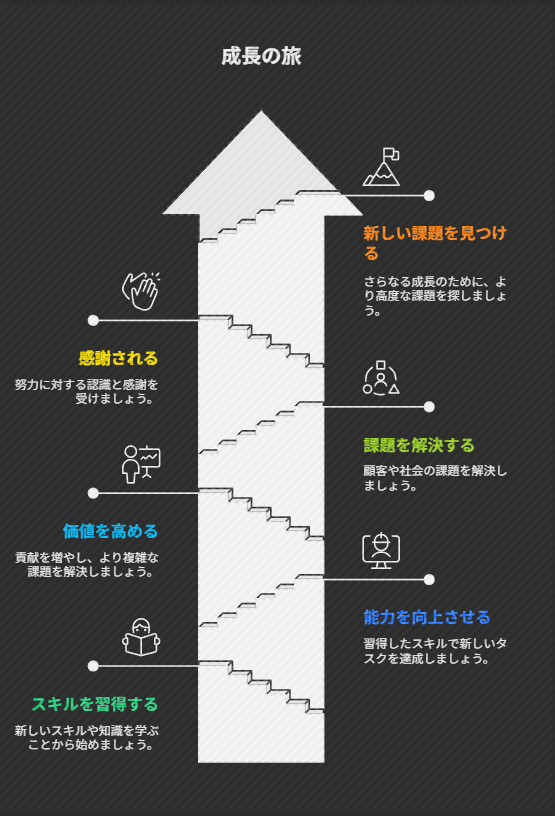
1.スキル・知識を習得する
  すべての始まりは、新しいスキルや知識を学ぶことです。書籍、研修、オンラインコース、実務経験など、手段はさまざま。大切なのは、現状に満足せず、成長を続ける意識を持つことです。

2.できることが増える
  習得したスキルによって、今までできなかったことができるようになります。
  例:プログラミング → ツールの自動化、Web構築
    語学 → 国際的なやり取り、海外情報の活用

3.提供できる価値が高まる
  できることが増える=貢献できる範囲が広がるということ。複雑な課題の解決や効率化、高品質な成果物の提供が可能になります。

4.誰かの課題を解決する
  結果として、顧客・チーム・社会の課題解決に貢献できるようになります。

5.感謝される
  感謝の言葉をもらうことで自己肯定感が高まり、さらなる成長のモチベーションにつながります。

6.新しい課題が見えてくる
  課題を解決していく中で、さらに高度な課題が見つかり、それが次の成長のきっかけになります。このサイクルが繰り返され、成長が続きます。
Napkin AIにこの文章を入力したところ、ワンクリックで下記のような図解を複数提案してくれました。


2.2 実際に使ってよかった点
スライド作成のスピードが向上した
資料作成中に「ここに図を入れたいな」と思ったら、その場ですぐ作成できました。自分で作る時と比べて明らかに時間短縮になりました。
図解の候補が豊富
いくつかの図解が提案されるので、スライドの内容に合ったものを選べます。
文章を変えると図解も変わる
少し表現を変えるだけで、別の図解を提案してくれるので柔軟に調整できます。再作成するのに時間もかかりません。
2.3 操作で戸惑った点
操作が分かりにくいところも書いておきます。図解生成後に背景色や文字色、大きさを変える操作が少し分かりづらく感じました。特に、文字色を変更したらアイコンの色まで変わってしまうなど、操作に戸惑いました。
おすすめは、まずはデフォルトの図解をそのまま使ってみる
そのままでも十分に使える図解を生成してくれるので、慣れてきたら色やレイアウトの調整にチャレンジしていくと良いと思います。私もまだまだ使いこなせていません😅
3. 初めて使う人向け:使い方と注意点
3.1 Napkin AIの始め方
- Napkin AIの公式サイト(https://www.napkin.ai/)にアクセス
- 「Get Napkin Free」をクリック
- Googleアカウントなどでログイン
- テキストを入力(ノートのような画面が表示されます)
- 入力したテキストを選択すると、左に青い雷アイコンが表示されます(下図、参照)
- 雷アイコンをクリックすると図解が自動生成されます
- 気に入った図解を選択し、画像としてダウンロード
- スライドや資料に貼り付けて完了

3.2 商用利用OK。ただし入力内容には注意
Napkin AIは商用利用が可能です。
ただし、入力したテキストがAIの学習に利用される可能性があります。そのため、機密情報や個人情報を入力する際は入力内容に注意しましょう。気になる方は入力しない、または該当箇所を置き換えたり、ぼかすなどの工夫をして使うのが安心です。
まとめ
Napkin AIは、「図解を手軽に作りたい」「伝わる資料を短時間で作りたい」
そんな方にとって非常に頼りになるAIです。
特に
- デザインに自信がない
- プレゼン準備の時間を短縮したい
といった方には最適です。
お試しで使ってみましたが、生成した図解に手を加えなくても良いぐらいのものを提案してくれるのには驚きました。頻繁に使わなくても覚えておくと、いざという時に助けてくれるかもしれませんね。
こちらもおすすめの記事です。ぜひチェックしてみてください!
■生成AIが気になる方におすすめの記事■
最後までお読みいただきありがとうございました!
2025年7月22日 追記
#napkinai で作成した図解をパワポに張り付ける際、背景色が黒色で扱いづらいなと感じた時は、図解をエクスポートする際に、
— 中小企業のITサポート (@reisaikigyo_it) 2025年7月22日
①Color mode でLightを選択
②Background でOnを選択
すれば白色の背景色でダウンロードできるので、扱いやすくなります👍 pic.twitter.com/hps1XaPeDM
Accessのマクロをバッチファイルから実行する方法|Officeのパス指定に注意

- はじめに
- 1. Accessのマクロをバッチファイルで自動実行する方法
- 2. MSACCESS.EXE の場所は環境により異なる
- 3. Accessの実行ファイル(MSACCESS.EXE)の場所を探す方法
- 4. 実行ファイルのパス指定を推奨する理由
- まとめ
はじめに
「Accessのマクロをバッチファイルから自動で実行したい」
業務の自動化や定時処理の効率化を考えると、このようなニーズはよくあります。 たとえば、毎月決まった帳票の出力やデータの一括処理など、「わざわざAccessのフォームを作ったり、ボタンを押してもらうほどではない、ちょっとした作業」を自動化したい場面です。
そんなときに便利なのが、Accessのマクロとバッチファイルの組み合わせです。
この記事では、Accessのマクロをバッチファイルから実行する方法を、初心者の方にもわかりやすく解説します。
また、「Accessの場所(MSACCESS.EXE のパス)」をバッチファイルに記述する際の注意点もご紹介しますので、導入の参考にしてください。
1. Accessのマクロをバッチファイルで自動実行する方法
Accessマクロを自動実行するには、MSACCESS.EXE に対して、対象の .accdb ファイルとマクロ名を引数として渡します。
"C:\Program Files\Microsoft Office\root\Office16\MSACCESS.EXE" "C:\YourPath\yourfile.accdb" /x YourMacroName
"C:\Program Files\Microsoft Office\root\Office16\MSACCESS.EXE":Access の実行ファイルのパス"C:\YourPath\yourfile.accdb":Access ファイル(.accdb)のパス/x マクロ名:指定したマクロを実行
2. MSACCESS.EXE の場所は環境により異なる
Accessの実行ファイル MSACCESS.EXE の場所は、以下の条件により異なります。
- 使用している Officeのバージョン(例:2016、2024、365など)
- Officeの インストール形式(Microsoft 365 の Click-to-Run 形式 など)
- 32ビット版か64ビット版か
そのため、環境によってバッチファイルが動作しないことがあります。別の端末で実行したら動かない場合は MSACCESS.EXE の場所を確認しましょう。
3. Accessの実行ファイル(MSACCESS.EXE)の場所を探す方法
いくつかありますが、一番簡単な方法を紹介します。それはショートカットのプロパティを見る方法です。
スタートメニューの Access のアイコンを右クリック →「ファイルの場所を開く」(実行ファイルのショートカットの格納場所がエクスプローラーで開きます)→ アイコンをさらに右クリック →「プロパティ」のリンク先で場所(パス)の確認ができます。

私の環境では下記に格納されていました。
"C:\Program Files\Microsoft Office\root\Office16\MSACCESS.EXE"
条件によって場所が異なるので、確認する方法を覚えておくと役に立ちます。
4. 実行ファイルのパス指定を推奨する理由
実は下記のように MSACCESS.EXE のパスを省略することもできます。WindowsのPATHやレジストリの情報をもとにMSACCESS.EXEの場所を自動で探して実行してくれます。
"C:\YourPath\yourfile.accdb" /x YourMacroName
殆どの場合は問題なく動作するのですが、たまに予期せぬ問題が起きることがあります。 例えば、AutoExecマクロ(Accessを開いたときに自動的に実行されるマクロ)が実行されない、複数バージョンのOfficeがインストールされている場合は、意図しないバージョンで起動するなどです。 安定した動作が保証できないので業務で使用する場合は、おすすめしません。Access の実行ファイルのパス指定を推奨します。
まとめ
Accessのマクロをバッチファイルから自動実行することで、定型業務の効率化が図れます。ただし、使用するOfficeのバージョンや環境によって実行ファイル(MSACCESS.EXE)のパスが異なるため、確実に動作させるには注意が必要です。
押さえておきたいポイント
実行ファイルのパス指定がおすすめ
安定した動作を求めるなら、MSACCESS.EXEのパスをバッチファイルに記載するのが安全です。パスは環境によって異なる
Officeのバージョン、インストール方法などにより、パスが変わるため、実行する環境で実行ファイルのパスを確認することが重要です。パス省略はリスクあり
予期せぬバージョンのAccessが起動したり、正常に動作しないこともあるため、業務用途では推奨しません。
以上のポイントを参考にしていただいて、業務に活かしてもらえると嬉しいです。
こちらもおすすめの記事です。ぜひチェックしてみてください!
■Accessに詳しくなりたい方におすすめの記事■
Windowsのコマンドとバッチでテキストファイルを結合する方法【解説付き】
はじめに
業務システムから出力されるログファイルや、分割して保存されたテキストファイルを1つにまとめたいと思ったことはありませんか?
たとえば、日ごとに出力されるログファイルを1週間分だけまとめて確認したい場合、1ファイルずつ手作業で処理するのは非常に手間がかかります。
私自身も同じようなケースに直面し、「もっと簡単に処理できないか」と調べたところ、Windowsの標準機能(コマンドプロンプト)だけでテキストファイルを結合できることが分かりました。
(この方法は、外部ツールをインストールせずに利用できるため、セキュリティが厳しくてソフトのインストールが制限されている職場環境でも安心して使えます!)
この記事では、Windowsの copy コマンドを使って、複数のテキストファイルを1つにまとめる方法を初心者向けにわかりやすく解説します。
さらに、実務で使えるバッチファイルのサンプルも紹介しますので、ぜひ参考にしてください。
1. Windowsの標準機能(コマンドプロンプト)でテキストファイルをまとめるとは?
1.1 テキストファイルを1つにまとめたいシチュエーション
このように、ファイルを1つにまとめる機会(理由)は意外と多くあります。
そのたびに手動で対応するのは手間がかかるため、作業を自動化する方法を紹介します。
1.2 Windowsの copy コマンドとは
複数のテキストファイルを1つにまとめるには、Windowsの copy コマンドが便利です。
copy コマンドといえば「ファイルをコピーする」イメージが強いかもしれませんが、実は複数のファイルを結合する機能も備えています。
2. copy コマンドの使い方
2.1 基本的な使い方
Windowsの copy コマンドは、複数のファイルを1つに結合することができます。
その際、 /b オプションを付けることで、バイナリモードとして扱われ、テキストデータが破損するリスクを避けられます。
copy /b file1.txt + file2.txt + file3.txt result.txt
file1.txt,file2.txt,file3.txt:結合したいテキストファイルresult.txt:結合後に作成されるテキストファイル/b:バイナリモードで結合
たとえば、フォルダ内に以下のようなファイルがあるとします
log_20250401.txtlog_20250402.txtlog_20250403.txt
これらを結合するには、次のように入力します
copy /b log_20250401.txt + log_20250402.txt + log_20250403.txt all_logs.txt
このコマンドを実行すると、3つのファイルの内容が順番に all_logs.txt にまとめられます。
2.2 実際に試した結果
2.2.1 結合するテキストファイル

2.2.2 結合するテキストファイルの中身
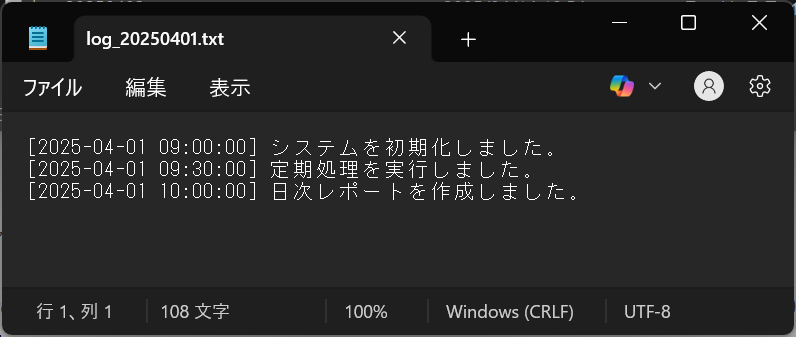


日時が異なるテキストファイルを用意しました。
2.2.3 copy コマンドを実行


2.2.4 実行結果


3つのテキストファイルが結合され、1つのテキストファイルにまとめることができました🎉
2.3 結合時の注意点
- ファイルは指定した順に結合されます。並び順に注意しましょう。
- 各ファイルの末尾に改行がない場合、最後の行と次のファイルの1行目がつながってしまうことがあります。
- 出力ファイル(例:
all_logs.txt)が既に存在する場合は上書きされます。事前にバックアップを取りましょう。
3. バッチファイルで自動化する
ここでは、特定のフォルダにあるすべてのテキストファイルを1つのテキストファイルに結合するバッチファイル(merge_txt.bat)を作成する方法をご紹介します。
このバッチを使えば、一瞬でテキストファイルを結合でき、作業の効率化につながります。
3.1 merge_txt.bat の作成手順
以下のコードをメモ帳に貼り付けて、merge_txt.bat という名前で保存してください。
@echo off
chcp 65001 >nul
setlocal

:: 結合したいファイルがあるフォルダのパス
set "TARGET_DIR=C:\merge_txt"

:: 出力ファイル名(結合結果)
set "OUTPUT_FILE=%TARGET_DIR%\merged_result.txt"

:: 出力ファイルが存在する場合は削除
if exist "%OUTPUT_FILE%" del "%OUTPUT_FILE%"

echo 結合を開始します...

:: 対象フォルダ内の *.txt をすべて結合(出力ファイルを除外)
for %%F in ("%TARGET_DIR%\*.txt") do (
    if /I not "%%~fF"=="%OUTPUT_FILE%" (
        echo --- %%~nxF --- >> "%OUTPUT_FILE%"
        type "%%F" >> "%OUTPUT_FILE%"
    )
)

echo 結合が完了しました: %OUTPUT_FILE%
pause
endlocal
「copy コマンドを使わないの?」という声が聞こえてきそうですね(汗)
3.2 コードの解説
| コード | 解説 |
|---|---|
@echo off |
実行中のコマンドを表示しないようにして、画面出力を見やすくします。 |
chcp 65001 >nul |
コマンドプロンプトの文字コードをUTF-8に設定します。日本語の文字化けを防ぐために有効です。>nul は余分な表示を抑えます。 |
setlocal |
以降で定義する変数のスコープをこのバッチファイル内に限定します。実行後に元の環境に戻せる安全な設定です。 |
set "TARGET_DIR=C:\merge_txt" |
結合対象の .txt ファイルが入っているフォルダのパスを指定します。必要に応じて変更可能です。 |
set "OUTPUT_FILE=%TARGET_DIR%\merged_result.txt" |
結合結果を保存するファイルのフルパスを指定します。 |
if exist "%OUTPUT_FILE%" del "%OUTPUT_FILE%" |
既に出力ファイルが存在する場合は、上書き前に削除しておきます。 |
echo 結合を開始します... |
処理の開始を示すメッセージを出力します。 |
for %%F in ... |
指定フォルダ内のすべての .txt ファイルに対してループ処理を行います。 |
if /I not "%%~fF"=="%OUTPUT_FILE%" ( |
出力ファイル自身(merged_result.txt)が対象にならないように除外処理をしています。 |
echo --- %%~nxF --- >> "%OUTPUT_FILE%" |
各ファイルの区切りとして、ファイル名を出力ファイルに書き込みます。 |
type "%%F" >> "%OUTPUT_FILE%" |
各テキストファイルの中身を出力ファイルに追記します。 |
echo 結合が完了しました: %OUTPUT_FILE% |
結合処理の完了を知らせるメッセージを表示します。 |
pause |
処理結果を確認できるよう、ユーザーの入力待ちにします。ウィンドウがすぐ閉じるのを防ぎます。 |
endlocal |
setlocal で限定した変数のスコープを終了し、元の環境設定に戻します。 |
3.3 バッチファイルを実行
3.3.1 バッチファイルと結合するテキストファイル

3.3.2 結合するテキストファイルの中身

「2.2.2 結合するテキストファイルの中身」と同様のテキストファイルを5日分用意しました。
3.3.3 バッチファイルを実行

3.3.4 実行結果
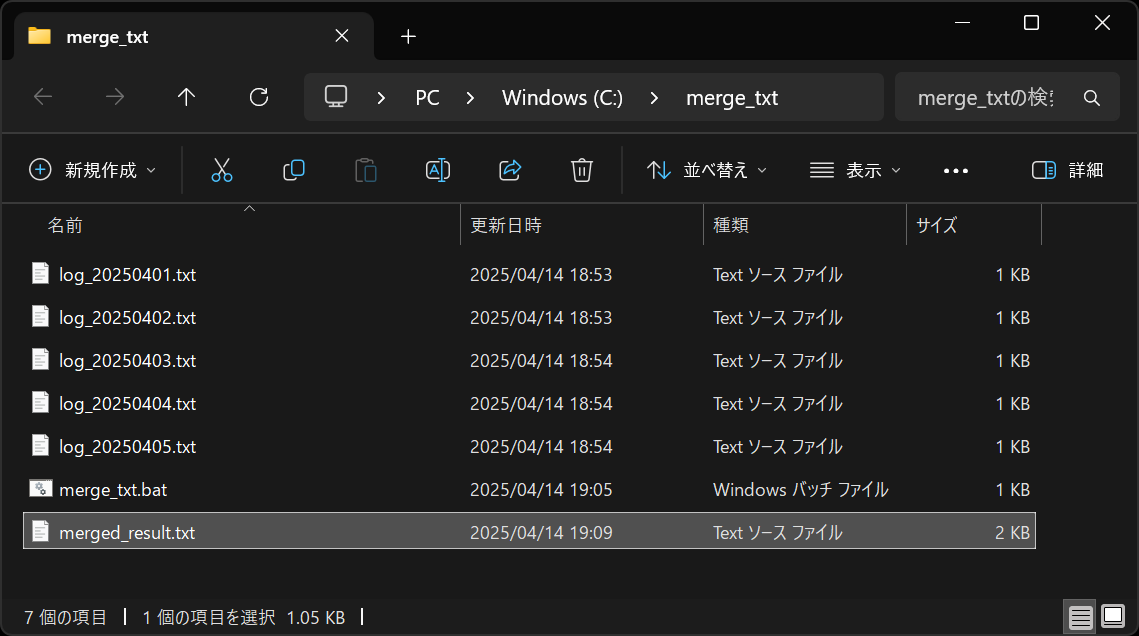
「merged_result.txt」が作成されました。

「merged_result.txt」の内容を確認すると、テキストファイルが結合され、1つにまとめることができました!
まとめ
copy コマンドを使えば、Windowsの標準機能(コマンドプロンプト)のみで簡単にファイルを結合することができます。
また、バッチファイルを活用することで、テキストファイルを結合する作業を自動化する方法も紹介しました。
バッチファイルを応用すれば、ファイル名で並び替えてから結合したり、キーワードを含むファイルのみを対象にしたりすることも可能です。ご希望があればコメントを頂けると嬉しいです!
ぜひ、本日紹介した方法を活用し、作業の時短やファイル管理の効率化に役立ててみてください!
こちらもおすすめの記事です。ぜひチェックしてみてください!
■バッチに詳しくなりたい方におすすめの記事■
iPhoneでネットワークの回線速度を変更する【開発者向け機能解説】
はじめに
スマホアプリやWebサービスを開発する際、ネットワーク環境の違いによる動作を評価することは重要です。特に格安SIMの普及により、低速回線や高遅延環境での評価が必要不可欠になっています。
しかし、評価用の環境を用意するのは大変です。ネットワーク環境(回線速度)ごとにSIMを準備するのは手間がかかり、入れ替え作業も大変です。パソコンであれば、Chromeの開発者モードで切り替える方法が一般的ですが、iPhoneではどうすれば良いのでしょうか?
最近、「iPhoneのブラウザでWebサービスを利用すると反応(レスポンス)が遅い」という問い合わせを受け、原因を調査する機会がありました。その際、低速回線での利用が原因のひとつとして考えられましたので、本当に低速回線が原因なのかを検証するため、iPhoneで回線速度を切り替える方法を調査しました。
調査した結果、iPhoneの開発者向け機能に「Network Link Conditioner」があることを知りました。
「Network Link Conditioner」とは、回線速度や遅延を自由に変更できる便利な機能です。本記事では、その使い方を紹介します。
1. Network Link Conditioner の基本機能と使い方
1.1 Network Link Conditioner の基本機能
Network Link Conditioner を利用すると、以下のことができます。
- 低速回線や高遅延環境を再現し、アプリやWebサービスの動作検証ができる
- 通信のパケットロスを再現し、不安定なネットワーク環境での動作検証ができる
- 特定の回線速度(3G・LTE・Wi-Fi など)を再現し、異なる環境でのレスポンスを比較できる
開発者にとって、さまざまな回線速度で評価することは、ユーザー体験を向上させるために必要不可欠です。Network Link Conditionerを使用すれば、設定ひとつで再現(変更)できるため、大変便利です。
1.2 iPhoneでの Network Link Conditioner の使い方
iPhoneで Network Link Conditioner を利用するには、最初に開発者向けオプションを有効化する必要があります。以下の手順で有効にします。

次に「Network Link Conditioner」を有効にし、任意のプロファイルを選択します。
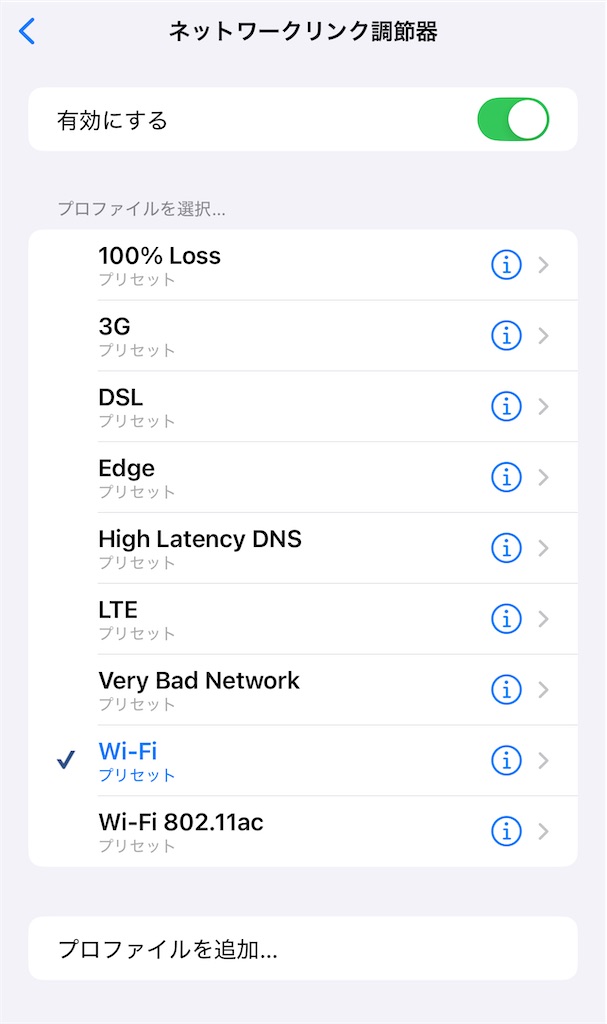
以上で、任意のネットワーク環境(回線速度)を再現することができます。
1.3 プロファイルの種類
Network Link Conditioner では、以下のプロファイルを選択できます。
| 設定名 | 概要 |
|---|---|
| 100% Loss | すべての通信を遮断する。ネットワーク接続が完全に失われた状態を再現。 |
| 3G | 3G回線の通信速度と遅延を再現。低速かつ応答速度が遅め。 |
| DSL | 家庭用DSL回線を模した設定。光回線ほど高速ではなく、ほどほどの速度。 |
| Edge | 3G以前のEDGE(2.5G)を再現。非常に遅い通信速度と大きな遅延。 |
| High Latency DNS | DNSのレスポンス時間を遅くし、名前解決に時間がかかる環境を再現。 |
| LTE | 高速なモバイル回線であるLTEの通信環境を再現。Wi-Fiよりは遅いが高速。 |
| Very Bad Network | 低速かつ不安定な回線状況をテストするための極端に遅いネットワーク環境。 |
| Wi-Fi | 一般的なWi-Fi環境を再現。安定した通信環境を想定したテスト向け。 |
| Wi-Fi 802.11ac | 高速なWi-Fi規格(802.11ac)の環境を再現。高速かつ低遅延な通信が可能。 |
また、カスタム設定も可能で、プロファイルを追加から、帯域制限・パケットロス・遅延などを細かく調整した任意のプロファイルを作成できます。

2. Network Link Conditioner でできること
Network Link Conditioner を利用すると、さまざまなネットワーク環境(回線速度)を再現し、開発やテストに役立てることができます。
実際に活用し、冒頭に記載した「iPhoneのブラウザでWebサービスを利用すると反応(レスポンス)が遅い」という原因は、回線速度の問題である可能性が高いことが判明しました。
次に主な活用方法を紹介します。
2.1 低速回線・高遅延環境の再現
スマホアプリやWebサービスが、格安SIMなどの低速回線や高遅延環境でどのように動作するかを確認できます。これにより、読み込み速度の最適化やエラーハンドリングの改善に活かせます。
2.2 ネットワーク障害のシミュレーション
「100% Loss」や「Very Bad Network」を使用することで、通信が途切れたり不安定な状況を再現できます。これにより、通信エラー時のアプリの挙動や、データの再送処理が適切に行われるかをテストできます。
2.3 特定のネットワーク環境での最適化
3G・LTE・Wi-Fi など、特定の回線での動作を比較し、最適なパフォーマンス調整を行うことができます。たとえば、モバイル回線では画像の解像度を落とすなどの対応が必要かどうかを判断できます。
まとめ
Network Link Conditioner は、iPhone単体で簡単にネットワーク環境(回線速度)をシミュレーションできる便利な機能です。低速回線や高遅延環境の再現、ネットワーク障害のテスト、特定の回線に合わせた最適化など、さまざまな用途で活用できます。
主に開発者向けの機能ですが、一般の方でも活用できる場面があります。たとえば、「低速回線でもブログが問題なく表示されるか?」を確認するのに役立ちます。
Network Link Conditioner を上手に活用し、スマホアプリやWebサービス、ブログをより快適に利用できるように改善し、利用者の満足度を高めていきます!
こちらもおすすめの記事です。ぜひチェックしてみてください!
■iPhoneを利用している方におすすめの記事
東京スカイツリー(ヒロアカコラボ)&秋葉原で推し活してきた話
久しぶりの更新は東京旅行レポ!
今回はIT関連の話ではなく、少し前に子どもと一緒に弾丸日帰りで東京に行ってきた話です。
目的は、子どもの 推し活 に同行すること。
期間限定で東京スカイツリーと「僕のヒーローアカデミア」がコラボイベントをしていると聞き、「行ってみたい!」となったのがきっかけでした。
コラボイベントの詳細はこちら👇
東京スカイツリーとTVアニメ『僕のヒーローアカデミア』のコラボイベント「スカイツリー®でFLOAT!空の上のヒーロー演習」開催中!
さらに、「せっかく東京に行くなら秋葉原で推しのグッズも買いたい!」というリクエストが追加され、愛知から 日帰りで東京スカイツリー&秋葉原 へ行くことになりました。
ちなみに私は ヒロアカ未読 なので、キャラクターやストーリーはほぼ分かりません。
去年のクリスマスプレゼントがヒロアカの単行本全巻セットだったので、事前に読んでおけばよかったかも😅
それでは、写真とともに振り返っていきます!
東京スカイツリーへ!

初めての東京スカイツリー!
どうしてもこのアングルになってしまうのですが、上手に撮る人はどの角度から撮影してるんでしょう?🤔
東京ソラマチを通って向かいましたが、思った以上にお店が多くてびっくり!
海外旅行者向けのお店や、こだわりの専門店がたくさんあり、1日ではとても回りきれない規模でした。
個人的には デザート系のお店 に心惹かれましたが、この後スカイツリーに登るので 断念!😢

展望デッキからの眺めです。天気がよく、絶景でした!
せっかくなので スカイツリーの影を写真に入れてみました。
どの方角に何があるのかよく分からなかったのですが、景色が良かったので すべてよし!

エレベーターを降りたら出迎えてくれました。
コラボイベント本番!

コラボイベントの本番は 展望回廊 から!
キャラクター展示がたくさんあり、推し活には最高の環境だと思います。
ちなみに展望回廊は 一方通行 で、戻ることはできません。
混雑緩和のための対策でしょうか。

「一緒に撮る?」と聞きましたが、断られました😇
(推し活は 同じ熱量の人と来るのがベスト かもしれません)

このキャラクターの前でボタンを押すと セリフ&風が吹く 演出付きでした!
コラボカフェにも行ってみた!

もちろんコラボカフェにも行きました!
ドリンクを注文すると、 ランダムでコースターがもらえる とのこと。

私が注文したのは「お茶子のしゅわしゅわストロベリーソーダ」
暑かったので、シュワシュワ感が最高に美味しかったです🤤

こちらは チョコレートパフェ
初めてコラボカフェを訪れましたが、自分の好きなコンテンツを存分に楽しめる空間で、周りの人たちもみんな楽しそうにしていました。

お決まりの ガラス床!
めちゃくちゃ人が多かったので、急いで写真を撮ってきました。
秋葉原へ!

推しグッズを求め 秋葉原へ移動!
子どもが行きたいと言っていた ラジオ会館 に行きました!
私は PCパーツやガジェット系を見たかった のですが・・・
今日は 完全に子ども優先 なので、まったく見られず😭
雰囲気だけでも楽しんできました!
子どもは欲しいものが買えたみたいで良かったです。
旅の終わり&ご飯事情
夕方には 親子ともに疲労困憊 だったので、早めに東京駅へ移動し、帰宅することに
新幹線の中で 「疲れたけど楽しかった!」 と言っていたので、充実した1日だったようです😊
それを聞いて 私も満足!
ちなみに、今回の 唯一の心残り は 東京ソラマチの「トリトン」でお寿司を食べられなかったこと
私:「お昼、トリトン行きたいな!」
子:「早く秋葉原行きたいから、お昼いらない!」
この会話で トリトン、儚く散る😇
次回の東京旅行でリベンジしたいと思います。
朝からほぼ何も食べていなかったので、帰りの新幹線で食べた 駅弁が最高に美味しかった です。
まとめ
久しぶりの東京旅行、 弾丸日帰りでしたが有意義な時間でした。
たまにはこういう遠出もいいですね。
Windowsでフォルダ内のファイル名を取得する方法3選【フルパス対応】
はじめに
仕事でフォルダ内のファイル名を取得したい場面があります。例えば、報告資料への記載や、定期バックアップや業務システムの実行後に作成されたファイルを突合する時です。
こんな時、フォルダのファイルをひとつずつ選択し、ファイル名をコピペしていませんか?
本記事では、簡単にファイル名を取得できる「パスのコピー」と「dirコマンド(フルパス・ファイル名のみ)」の3つの方法を紹介します。
作業時間短縮になるので、ぜひ参考にしてみて下さい。
1. パスのコピーでフルパスを取得する
- ファイルが格納されているフォルダをエクスプローラーで開く
- 対象のファイルを選択する(複数選択可)
- Shift+右クリックで「パスのコピー」を選択する(Shiftを押さないと表示されません)
- フルパスがクリップボードにコピーされるのでメモ帳やExcelに貼り付ける
サブフォルダのファイルも対象にしたい場合は、エクスプローラーの検索窓を使います
- エクスプローラーの検索窓に
*.*を入力して全ファイルを表示する(サブフォルダ配下のファイルも表示される) - 対象のファイルを選択後、Shift+右クリックで「パスのコピー」を選択する
- サブフォルダ配下も含めたファイルのフルパスがクリップボードにコピーされる
対象ファイルを絞り込みたい場合は、検索窓の条件を変更してください
2. dirコマンドでフルパスを取得する
dirコマンドは、コマンドプロンプトでファイルやフォルダの一覧を取得するコマンドです。
cd "C:\対象フォルダ"
dir /s > filelist_fullpath.txt
cd:ファイル名を取得したい対象フォルダに移動するコマンド/s:サブフォルダを含めてフルパスを取得するオプション
このコマンドを実行すると、対象フォルダ(サブフォルダ配下も含む)にあるファイルのフルパスが「filelist_fullpath.txt」に書き出されます。
3. dirコマンドでファイル名のみを取得する
cd "C:\対象フォルダ"
dir /b /s > filelist_names_only.txt
/b:ファイル名のみを取得するオプション
このコマンドを実行すると、対象フォルダ(サブフォルダ配下も含む)にあるファイルのファイル名のみが「filelist_names_only.txt」に書き出されます。
まとめ
フォルダ内のファイル名を取得する方法を3つ紹介しました。どれも簡単に取得できますので自分に合った方法を選んでください。
こちらもおすすめの記事です。ぜひチェックしてみてください!
■パソコンの作業効率を上げたい方におすすめの記事
クリップボードの履歴管理!【Windowsキー+V】の使い方 - 中小企業のITサポート
作業効率が劇的アップ!フォルダ・ファイル整理に役立つショートカットキー - 中小企業のITサポート
一瞬でファイル名を変更!Windowsのショートカット活用術 - 中小企業のITサポート
作業効率が劇的アップ!フォルダ・ファイル整理に役立つショートカットキー - 中小企業のITサポート
一瞬でファイル名を変更!Windowsのショートカット活用術 - 中小企業のITサポート
最後までお読みいただきありがとうございました!
■名古屋で業務システムのご相談ならユースエンジニアリングへ■
【バッチファイル&PowerShell】ファイル内の特定文字を置換する方法
- 更新情報(2025年2月5日)
- はじめに
- 1. 特定文字を置換するバッチファイルの作成方法
- 2. バッチファイルの補足説明
- 3. バッチファイルを実行する(実行例あり)
- 4. PowerShellを使う
- 5. PowerShellの補足説明
- 6. PowerShellを実行する(実行例あり)
- まとめ
更新情報(2025年2月5日)
バッチファイルの置換処理で 空行が削除されてしまう問題 を修正しました。
はじめに
業務において、ファイル内の特定の文字列を一括で置換したい時ってありませんか?
例えば、次のようなケースが考えられます。
- 定型フォーマットのテンプレートで、日付や顧客名などを一括で置換する場合
- 大量の設定ファイルで、特定のパスやメッセージを変更する場合
- 商品リストや在庫データの中で、商品名を変更する場合
こうした作業を手作業で行うと、時間がかかるだけでなく、ヒューマンエラーの原因にもなります。そこで、バッチファイルを使えば、これらの処理を効率化し、正確かつ迅速に対応することが可能です。本記事では、業務効率を向上させるために、バッチファイルを使った文字列置換の方法をわかりやすく解説します。
1. 特定文字を置換するバッチファイルの作成方法
以下は、特定文字を置換するためのバッチファイルのサンプルコードです。
文字列置換の処理は、各行をファイルから読み取り、特定の文字列を置き換えた結果を新しいファイルに出力する方法を用います。
@echo off
setlocal enabledelayedexpansion
chcp 65001 >nul

set "inputFile=input.txt"
set "outputFile=output.txt"
set "searchString=旧商品"
set "replaceString=新商品"

:: 出力ファイルが存在していたら削除
if exist "%outputFile%" del "%outputFile%"

:: 空行も処理するために findstr /n を使用
for /f "tokens=1,* delims=:" %%A in ('findstr /n "^" "%inputFile%"') do (
    set "line=%%B"
    if defined line (
        set "line=!line:%searchString%=%replaceString%!"
    )
    >> "%outputFile%" echo.!line!
)

echo 置換が完了しました。
pause
2. バッチファイルの補足説明
2.1. setlocal enabledelayedexpansion
- 遅延環境変数を有効にします。
- 通常、
setコマンドで設定した変数は、そのコードが実行されるべきタイミングで値が更新されますが、ループ(for)の中では正しく更新されないことがあります。サンプルコードでは、順番に変数の値が更新されそうですが、されません。
この設定を有効にして、!変数!の形式で記載すれば、そのコードが実行されるべきタイミングで変数の値を更新できるようになります。 - 簡単に説明するとバッチファイルに記載したコードの通り、値が更新されるようになります。
2.2. chcp 65001 >nul
2.3. set "inputFile=input.txt"
- 入力ファイルを
inputFile(変数)に設定します。 " "(ダブルクォーテーション)で囲むことで、値にスペースが含まれていても安全に設定できます。
2.4. set "outputFile=output.txt"
- 出力ファイルを
outputFile(変数)に設定します。
2.5. set "searchString=旧商品"
- 置換対象となる文字列
旧商品を設定します。
2.6. set "replaceString=新商品"
- 置換後の文字列
新商品を設定します。
2.7. for /f "tokens=1,* delims=:" %%A in ('findstr /n "^" "%inputFile%"') do (
findstr /n "^" "%inputFile%"findstrは指定した文字列をファイルから検索するコマンドです。- 検索する文字列を指定していないので全行を取得します。
/nは行番号を付けて検索結果を取得します。^は正規表現で「すべての行」を意味し、空行も含めて取得します。例:
input.txtの内容が以下だった場合旧商品A 旧商品B 旧商品Cfindstr /n "^" "%inputFile%"の出力は以下になります。1:旧商品A 2:旧商品B 3: 4:旧商品C
"tokens=1,* delims=:"tokens=1,*で「最初の:の前を%%Aに、以降を%%Bに格納」します。delims=:を指定して、行番号と実際の行の内容を分割します。例:分割後のイメージ
%%A%%B1 旧商品A 2 旧商品B 3 (空) 4 旧商品C
2.8. set "line=%%B"
%%B(元の行の内容)をline変数に格納します。- 元の行が空行の場合、
lineは空のままになります。
2.9. if defined line (
lineに値がある場合のみ、置換処理を行います。- 空行の場合は処理をスキップし、元の値のまま出力します。
2.10. set "line=!line:%searchString%=%replaceString%!"
- 変数
line内のsearchString(旧商品)をreplaceString(新商品)に置換します。 - 遅延環境変数(
!変数!)を使用することで、バッチファイルに記載したコードの通り、値が置換されるようになります。
2.11. >> "%outputFile%" echo.!line!
- 置換後の文字列
lineをoutput.txtに追記 (>>) します。 echo.!line!を使うことで、lineが空でも改行が保持されます。
3. バッチファイルを実行する(実行例あり)
3.1. 事前準備

3.2. 「input.txt」の中身

3.3. 実行結果

3.4. 「output.txt」が作成される
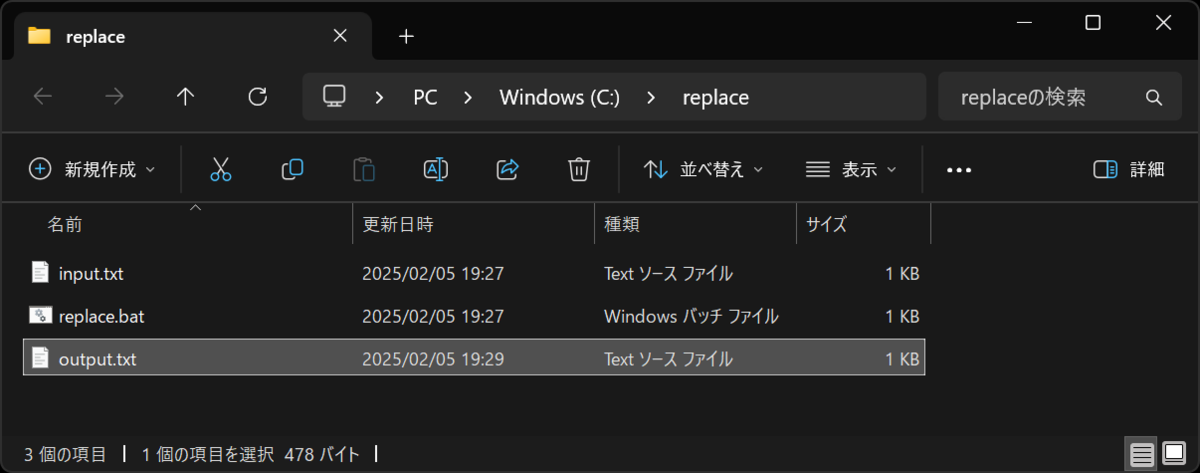
3.5. 「output.txt」の中身
無事に"旧商品"が"新商品"に置換されました!
(空行が削除されてしまう問題も起きていません)

4. PowerShellを使う
ここまでバッチファイルの説明をしてきましたが、PowerShellを使う方法も紹介します。
PowerShellを使えば、わずか1行で実現できます!
また、文字コードの対応もバッチファイルより柔軟なので、PowerShellを使う方法をおすすめします。
(Get-Content -Path "input.txt" -Encoding UTF8) -replace "旧商品", "新商品" | Set-Content -Path "output.txt" -Encoding UTF8
5. PowerShellの補足説明
(Get-Content "input.txt"): 入力ファイルinput.txtの内容を読み取ります。-Encoding UTF8: 文字化けしないように文字コードを指定します。-replace "旧商品", "新商品": 読み取った内容から"旧商品"を"新商品"に置換します。| Set-Content "output.txt": 置換後の内容をoutput.txtに書き込みます。
6. PowerShellを実行する(実行例あり)
6.1. 実行結果

6.2. 「output.txt」の中身
無事に"旧商品"が"新商品"に置換されました!

まとめ
日々の業務では、大量のデータや文書を扱う中で「文字列の置換」が必要となる場面が発生します。この記事では、バッチファイルやPowerShellを活用して文字列を置換する手法をご紹介しました。この方法を使えば、置換処理を自動化することが可能です。手作業での置換作業を減らし、ミスを防ぐと同時に作業時間を短縮できます。この記事で紹介した方法を参考に、日々の業務効率化にお役立てください。また、具体的な要件や条件に応じたカスタマイズ方法についてのご相談もお気軽にお寄せください。
こちらもおすすめの記事です。ぜひチェックしてみてください!
■バッチに詳しくなりたい方におすすめの記事■
