研修資料作成で【Napkin AI】を使ってみた|まだ使った事がない人向けの話

はじめに
毎年7月に社内研修があるのですが、今年も無事に終えることができました。例年、研修前には「事前課題のプレゼン資料を作成する」準備があるのですが、今回は比較的余裕をもって取りかかれました。その背景には、AIの活用があります。中でも、図解生成の「Napkin AI」が非常に役立ちました。
「Napkin AI」は、入力した文章から自動的にわかりやすい図解を生成してくれるAIです。図解が苦手だったり、PowerPoint用の図を作るのに時間がかかる、そんな悩みを持つ方におすすめです。
文章だけでは伝わりづらい内容でも、図解があることで格段にわかりやすくなりますよね。とはいえ、私自身、デザインセンスに自信がなく、ゼロから図解を作るのは正直大変で、いつも時間がかかっていました。
本記事では、「Napkin AIの基本的な使い方」ではなく、実際に社内研修のプレゼン資料に使ってみた感想や効果を中心にご紹介します。また、使用したのは無料で利用できるFREE版であることを付け加えておきます。
なお、詳しい使い方を知りたい方は、他の方のブログなどを参考にされると良いかと思います。
1. Napkin AIとはどんなAIか
1.1 一言でいうと
Napkin AIは、入力したテキストをもとに図解を自動生成してくれる便利なツールです。プレゼン用のスライドや資料をつくるとき、「文章だけでは伝わりにくいな、図を入れて視覚的に伝わりやすくしたいな」と感じた時に役立ちます。
1.2 こんな場面で役立ちます
プレゼンの要点を視覚的にまとめたいとき
プレゼンで話す文章を入力するだけで、それに適した図解を自動で提案してくれます。
デザインが苦手でも安心
複数の図解パターンを提案してくれるので、その中から自分に合ったものを選ぶだけ。
見た目も整っているので、そのまま使えます。
画像形式でダウンロードできる
図解はPNG形式などの画像で保存でき、PowerPointや他の資料にそのまま挿入可能です。
2. 社内研修資料で実際に使ってみた
2.1 こんな文章を図解にしてみました
※内容は一部修正しています
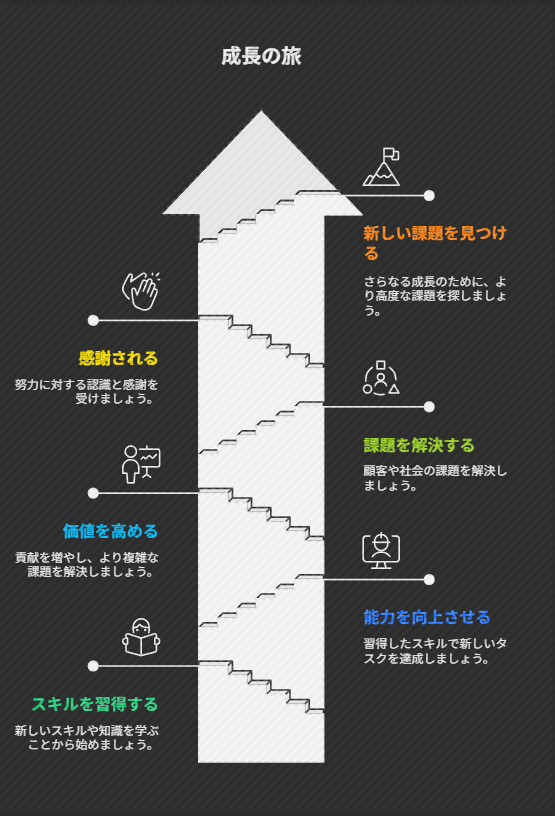
1.スキル・知識を習得する
  すべての始まりは、新しいスキルや知識を学ぶことです。書籍、研修、オンラインコース、実務経験など、手段はさまざま。大切なのは、現状に満足せず、成長を続ける意識を持つことです。

2.できることが増える
  習得したスキルによって、今までできなかったことができるようになります。
  例:プログラミング → ツールの自動化、Web構築
    語学 → 国際的なやり取り、海外情報の活用

3.提供できる価値が高まる
  できることが増える=貢献できる範囲が広がるということ。複雑な課題の解決や効率化、高品質な成果物の提供が可能になります。

4.誰かの課題を解決する
  結果として、顧客・チーム・社会の課題解決に貢献できるようになります。

5.感謝される
  感謝の言葉をもらうことで自己肯定感が高まり、さらなる成長のモチベーションにつながります。

6.新しい課題が見えてくる
  課題を解決していく中で、さらに高度な課題が見つかり、それが次の成長のきっかけになります。このサイクルが繰り返され、成長が続きます。
Napkin AIにこの文章を入力したところ、ワンクリックで下記のような図解を複数提案してくれました。


2.2 実際に使ってよかった点
スライド作成のスピードが向上した
資料作成中に「ここに図を入れたいな」と思ったら、その場ですぐ作成できました。自分で作る時と比べて明らかに時間短縮になりました。
図解の候補が豊富
いくつかの図解が提案されるので、スライドの内容に合ったものを選べます。
文章を変えると図解も変わる
少し表現を変えるだけで、別の図解を提案してくれるので柔軟に調整できます。再作成するのに時間もかかりません。
2.3 操作で戸惑った点
操作が分かりにくいところも書いておきます。図解生成後に背景色や文字色、大きさを変える操作が少し分かりづらく感じました。特に、文字色を変更したらアイコンの色まで変わってしまうなど、操作に戸惑いました。
おすすめは、まずはデフォルトの図解をそのまま使ってみる
そのままでも十分に使える図解を生成してくれるので、慣れてきたら色やレイアウトの調整にチャレンジしていくと良いと思います。私もまだまだ使いこなせていません😅
3. 初めて使う人向け:使い方と注意点
3.1 Napkin AIの始め方
- Napkin AIの公式サイト(https://www.napkin.ai/)にアクセス
- 「Get Napkin Free」をクリック
- Googleアカウントなどでログイン
- テキストを入力(ノートのような画面が表示されます)
- 入力したテキストを選択すると、左に青い雷アイコンが表示されます(下図、参照)
- 雷アイコンをクリックすると図解が自動生成されます
- 気に入った図解を選択し、画像としてダウンロード
- スライドや資料に貼り付けて完了

3.2 商用利用OK。ただし入力内容には注意
Napkin AIは商用利用が可能です。
ただし、入力したテキストがAIの学習に利用される可能性があります。そのため、機密情報や個人情報を入力する際は入力内容に注意しましょう。気になる方は入力しない、または該当箇所を置き換えたり、ぼかすなどの工夫をして使うのが安心です。
まとめ
Napkin AIは、「図解を手軽に作りたい」「伝わる資料を短時間で作りたい」
そんな方にとって非常に頼りになるAIです。
特に
- デザインに自信がない
- プレゼン準備の時間を短縮したい
といった方には最適です。
お試しで使ってみましたが、生成した図解に手を加えなくても良いぐらいのものを提案してくれるのには驚きました。頻繁に使わなくても覚えておくと、いざという時に助けてくれるかもしれませんね。
こちらもおすすめの記事です。ぜひチェックしてみてください!
■生成AIが気になる方におすすめの記事■
最後までお読みいただきありがとうございました!
2025年7月22日 追記
#napkinai で作成した図解をパワポに張り付ける際、背景色が黒色で扱いづらいなと感じた時は、図解をエクスポートする際に、
— 中小企業のITサポート (@reisaikigyo_it) 2025年7月22日
①Color mode でLightを選択
②Background でOnを選択
すれば白色の背景色でダウンロードできるので、扱いやすくなります👍 pic.twitter.com/hps1XaPeDM
